求人情報から営業対象企業を見つける
SalesBrainでは、企業の業界・所在地・従業員数・事業概要と、その企業が掲載している求人情報を1つの検索条件として組み合わせられます。
このガイドでは、実際のオンボーディングで行っている順番に沿って、営業対象を整理し、検索条件へ置き換え、該当した企業と求人を確認して保存するまでを説明します。
営業対象を整理する
  → 企業条件と求人条件へ置き換える
  → 企業単位で候補を確認する
  → 求人単位で該当理由を確認する
  → 検索条件を保存する
1. 探したい企業を4つの項目で整理する
検索画面を開く前に、次の4項目を決めます。最初から細かい条件をすべて決める必要はありません。
| 整理する項目 | 決める内容 | 例 |
|---|---|---|
| 提案するサービス | 何を提案するためのリストか | 採用支援、営業支援、業務改善SaaS |
| 対象企業 | 業界、地域、企業規模 | 飲食・物流、全国、従業員200名以上 |
| 確認したい採用活動 | 募集職種、仕事内容、掲載時期 | 正社員採用、営業職、直近30日 |
| 対象外 | リストへ含めない企業・求人 | 同業、特定の雇用形態、対象外の地域 |
例:採用支援サービスの営業対象を探す
次のように整理したとします。
| 項目 | 今回の条件 |
|---|---|
| 提案するサービス | 正社員採用を支援するサービス |
| 対象企業 | 飲食・サービス・物流・建設、従業員200名以上 |
| 確認したい採用活動 | 直近30日以内に取得した正社員求人 |
| 対象外 | 人材派遣・職業紹介会社 |
この内容を、そのままSalesBrainのフィルターへ置き換えます。
2. 企業条件と求人条件へ置き換える
検索条件は「企業情報」と「求人情報」に分かれています。
| 確認したいこと | 使用するフィルター |
|---|---|
| どのような企業か | 業界、事業概要 |
| どこにある企業か | 都道府県、市区町村、本社住所 |
| どの規模の企業か | 従業員数、資本金、上場区分 |
| どの職種を募集しているか | 求人タイトル、職種、サブ職種 |
| どのような仕事を募集しているか | 求人詳細 |
| いつSalesBrainが求人を取得したか | 求人取得日 |
| どこへ、どの条件で掲載しているか | 媒体、媒体プラン、雇用形態 |
| 同業などを除外したい | 派遣免許、紹介免許、企業名など |
先ほどの例では、次の条件を設定します。
企業情報
- 業界:飲食、サービス、物流、建設に該当する業界
- 従業員数:200名以上
- 派遣免許・紹介免許:対象外企業を除く場合に設定
求人情報
- 雇用形態:正社員
- 求人取得日:30日前以降
業界分類だけで対象を表せない場合は、「事業概要」に事業内容の言葉を設定します。例えば「物流倉庫」「店舗運営」「介護施設向け」など、企業が誰に何を提供しているかが分かる言葉を使います。
求人タイトルだけでは仕事内容を判断できない場合は、「求人詳細」に業務の言葉を設定します。例えば営業支援の提案先を探す場合は、「新規開拓」「リード獲得」「商談創出」などを確認できます。
3. 検索画面で条件を設定する
- サイドメニューの「検索」から「企業検索」を開きます
- 「フィルター追加」を押します
- 「企業情報」から業界、従業員数、事業概要などを追加します
- 「求人情報」から求人タイトル、求人詳細、雇用形態、求人取得日などを追加します
- 各条件へ値を入力し、「検索」を押します
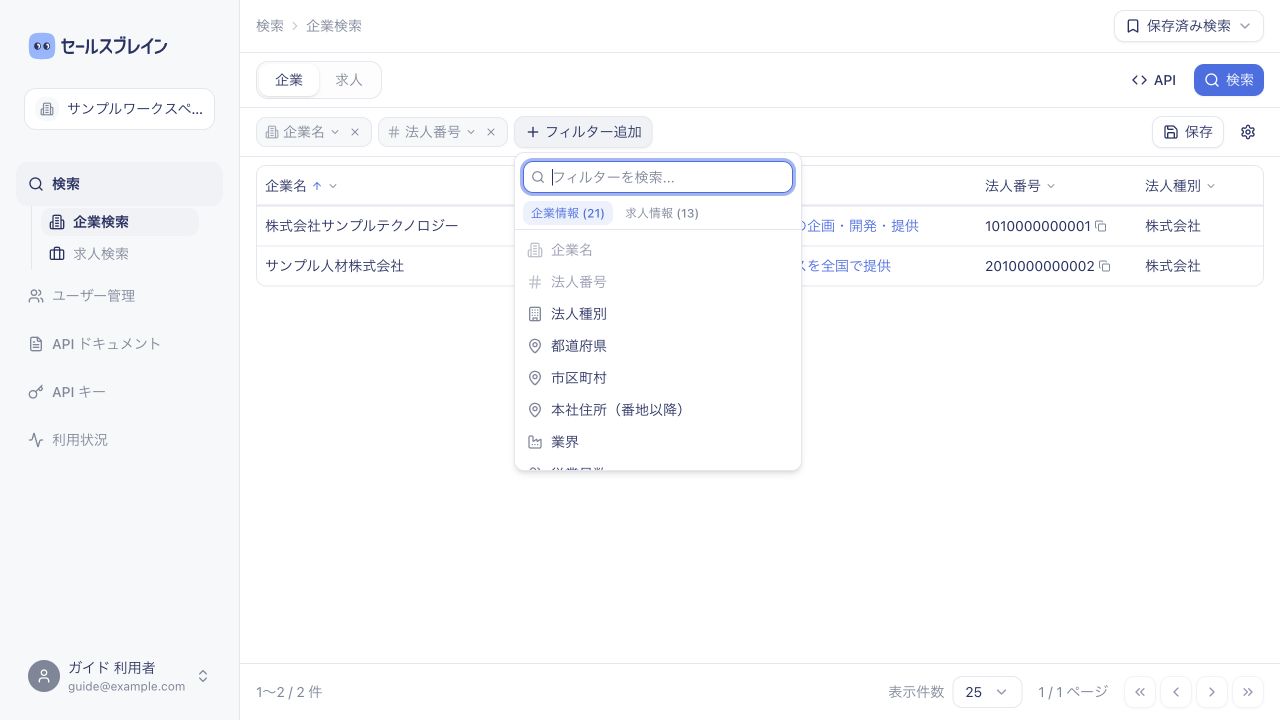
異なるフィルターは組み合わせて絞り込まれます。同じテキストフィルターへ複数の言葉を設定する場合は、目的に応じて「いずれかを含む」または「すべてを含む」を選びます。
| 設定 | 検索例 |
|---|---|
| いずれかを含む | 求人タイトルに「法人営業」「インサイドセールス」のどちらかを含む |
| すべてを含む | 求人詳細に「Salesforce」と「運用」の両方を含む |
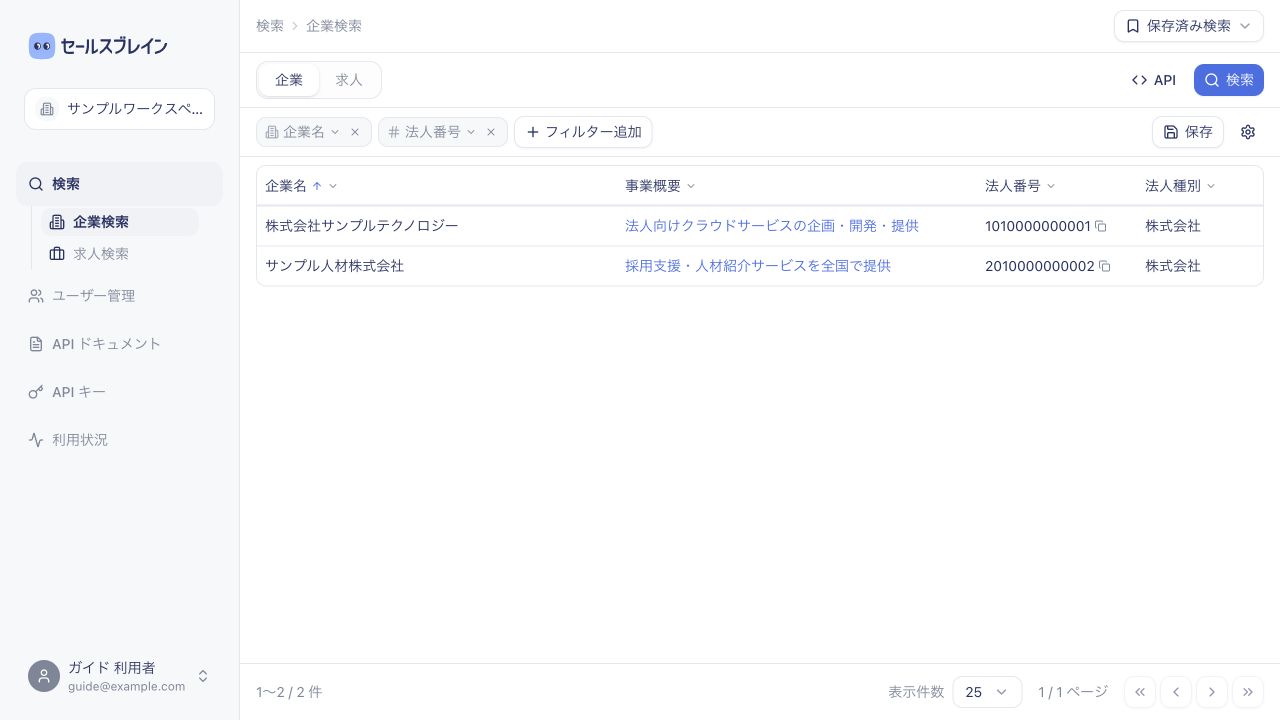
企業条件と求人条件を設定すると、求人条件に合う求人を掲載している企業が、企業単位で表示されます。
4. 企業タブで営業対象を確認する
企業タブは、検索条件に合う企業を1社ごとに確認する画面です。同じ企業が複数の求人や媒体へ掲載していても、企業タブでは企業単位で確認できます。
最初に次の項目を確認します。
- 企業名と事業概要が、想定した営業対象に合っているか
- 業界、従業員数、本社所在地が設定した条件に合っているか
- 企業Webサイトを開き、現在の事業内容を確認できるか
検索結果が広すぎる場合は、業界、従業員数、事業概要などの企業条件を追加します。対象企業がほとんど表示されない場合は、条件を1つずつ外し、どの条件で件数が減っているかを確認します。
5. 求人タブで該当理由を確認する
画面上部の「求人」を押すと、検索条件を保ったまま求人単位の表示へ切り替わります。企業検索と求人検索は別々の条件ではありません。同じ条件を、企業単位と求人単位で確認するためのタブです。
| タブ | 1行の単位 | 主に確認する内容 |
|---|---|---|
| 企業 | 企業 | 企業名、事業概要、業界、従業員数、本社所在地、Webサイト |
| 求人 | 求人 | 求人タイトル、求人詳細、媒体、雇用形態、求人取得日、求人URL |
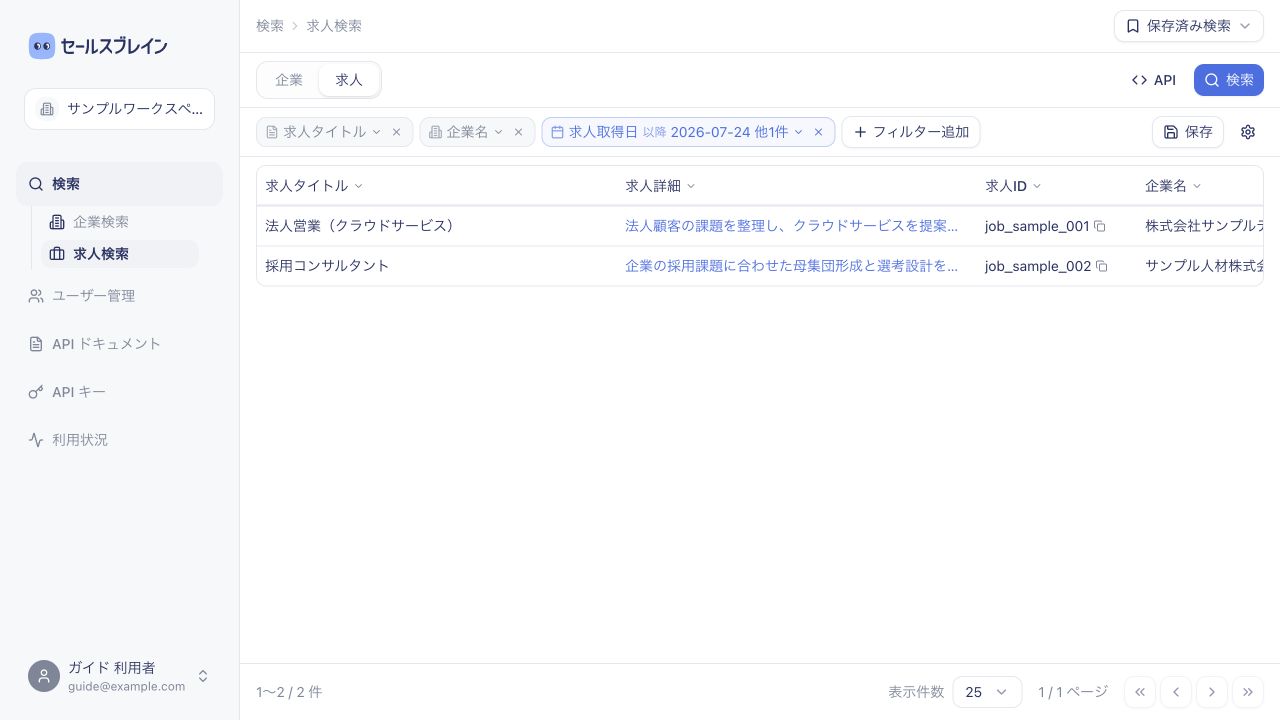
求人タブでは、次の順に確認します。
- どの求人が検索条件に一致したか
- 求人タイトルと求人詳細に、探していた職種・業務が記載されているか
- 求人取得日が確認したい期間に入っているか
- 求人URLから掲載元の内容を確認できるか
企業件数と求人数が異なる理由
1社が複数の職種を募集したり、複数の求人媒体へ掲載したりするため、求人タブの件数は企業タブの件数より多くなることがあります。
- 営業リストとして企業を確認する場合は「企業」タブを見る
- 一致した求人と掲載元を確認する場合は「求人」タブを見る
この2つを切り替えることで、「対象企業」と「その企業が検索結果へ入った理由」を同じ条件で確認できます。
6. 検索語を調整する
求人タイトルを使う場合
募集職種が決まっている場合に使用します。同じ職種でも表記が異なるため、最初は近い言葉を「いずれかを含む」で設定します。
法人営業、フィールドセールス、インサイドセールス職種・サブ職種を使う場合
求人タイトルの表記にかかわらず、同じ職種分類をまとめて確認したい場合に使用します。
求人詳細を使う場合
職種名ではなく、求人票に書かれた業務、使用ツール、プロジェクトから探す場合に使用します。
新規開拓、母集団形成、請求書処理、API連携、クラウド移行事業概要を使う場合
業界分類より詳しく、企業の対象顧客、商材、提供形態から探す場合に使用します。
介護施設向け、物流システム、採用支援、受託開発、SaaS求人取得日は、掲載元が求人を公開した日ではなく、SalesBrainが求人を取得した日です。掲載元の募集開始日・募集終了日とは分けて確認します。
7. 検索条件を保存する
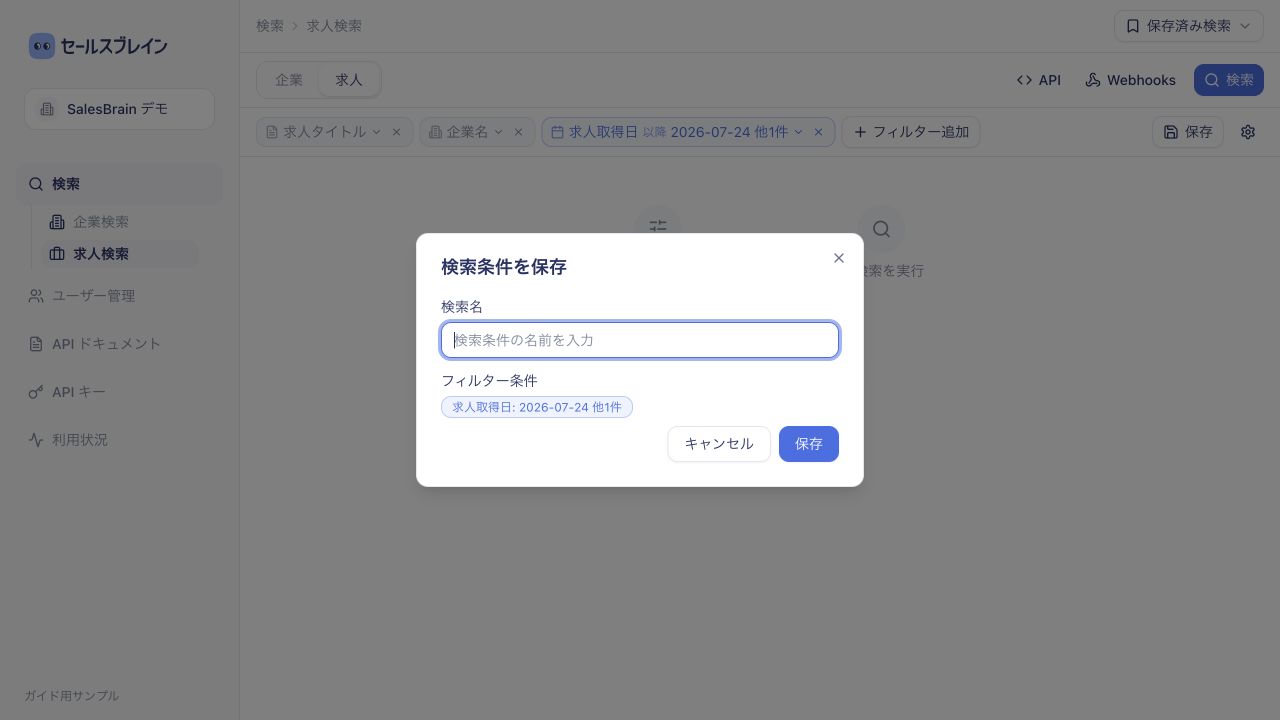
想定した企業と求人が表示されたら、フィルター行の右側にある「保存」を押します。
- 「保存」を押します
- 検索名を入力します
- 表示された企業条件・求人条件を確認します
- 「保存」を押します
企業タブと求人タブの条件は、1つの保存済み検索として保存されます。
検索名には、対象企業と求人条件が分かる名前を付けます。
- 「200名以上・労働集約型業界・正社員採用」
- 「首都圏・営業職・直近30日」
- 「SaaS企業・カスタマーサクセス採用」
保存した条件は「保存済み検索」から開き、同じ条件で再検索できます。