Webアプリへのログイン
セールスブレインのWebアプリには、登録済みのメールアドレスへ届く6桁の認証コードでログインします。パスワードは使用しません。
ログインする
- 管理者から案内されたセールスブレインのWebアプリのURLを開きます
- 登録済みのメールアドレスを入力します
- 「ログイン用のメールを送信」を押します
- メールに届いた6桁の認証コードを入力します
- 「ログイン」を押します
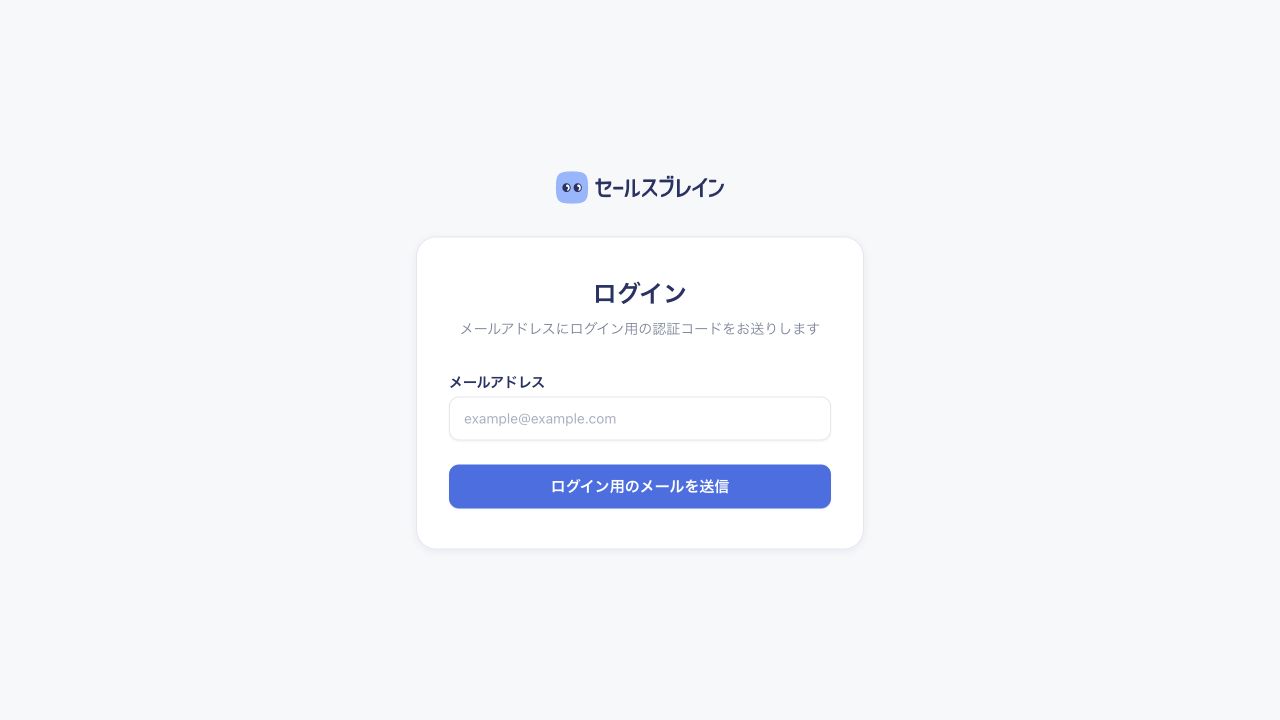
認証コードの有効期限は15分です。届いた最新のコードを入力してください。コード入力画面では、メールアドレスの変更と認証コードの再送信も行えます。
ログイン後は、サイドメニューの「検索」から企業検索と求人検索を開けます。
公開データ統計ダッシュボードは、Webアプリのログイン画面ではありません。企業検索・求人検索には、管理者から案内されたWebアプリのURLを使用してください。
初めて利用する場合
管理者から届いた招待メールを開き、「アカウントを有効化する」を押してください。有効化後はログイン画面へ移動し、招待されたメールアドレスへ届く認証コードでログインできます。
招待メールが見つからない場合は、迷惑メールフォルダを確認したうえで、組織の管理者へ確認してください。
ログインできない場合
| 状況 | 確認すること |
|---|---|
| 認証コードのメールが届かない | 迷惑メール、入力したメールアドレス、受信制限を確認する |
| 認証コードを入力してもログインできない | 最新のメールに記載された6桁のコードか確認する。有効期限が切れた場合は再送信する |
| 招待後もログインできない | 招待メールからアカウントの有効化を完了しているか確認する |
| ログイン後に操作できない | 組織の管理者へアカウントの状態を確認する |