企業・求人の詳細ページ
検索で見つけた企業の事業内容や求人の募集内容を、詳細ページで確認できます。企業の基本情報・求人・連絡先を見比べたり、求人本文を読んで提案のきっかけを探したりするときに使います。
検索結果から開く
新Webアプリへのログインが必要です。検索条件の設定は、企業・求人検索ガイドをご確認ください。
1. 検索結果の企業名・求人タイトルを押す
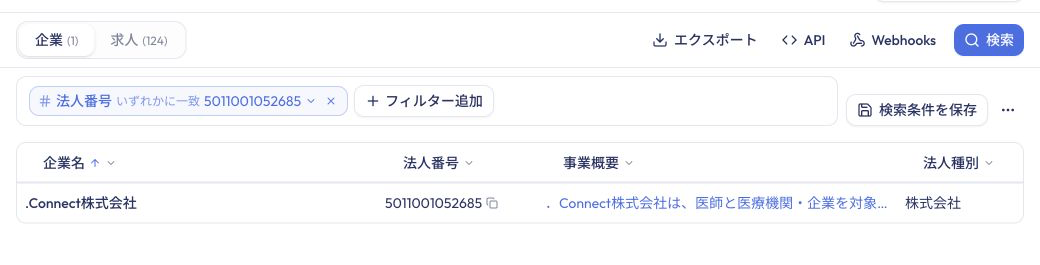
企業詳細への導線:企業検索 → 検索 → 一覧の「企業名」
企業検索で条件を設定して「検索」を押し、調べたい企業の名前を押します。下の例では「.Connect株式会社」です。
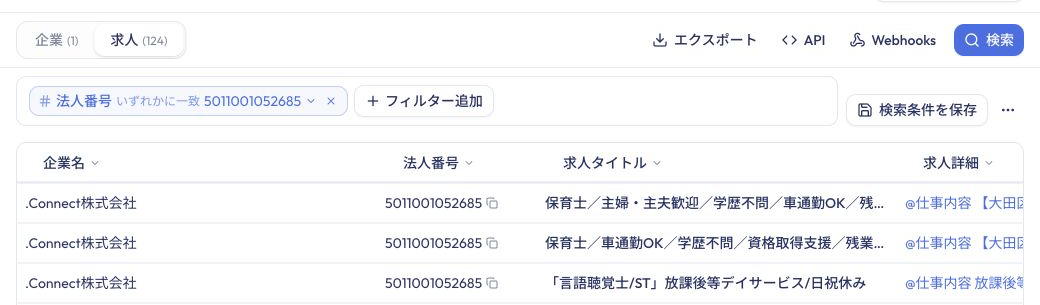
求人詳細への導線:求人検索 → 検索 → 一覧の「求人タイトル」
求人検索では、読みたい求人のタイトルを押します。企業検索から「求人」タブへ切り替えて探すこともできます。
2. 詳細パネルから全画面で開く
企業名・求人タイトルを押すと、画面右側に詳細パネルが開きます。パネル左上の拡大アイコン(「全画面で開く」)を押すと、専用の詳細ページへ進めます。
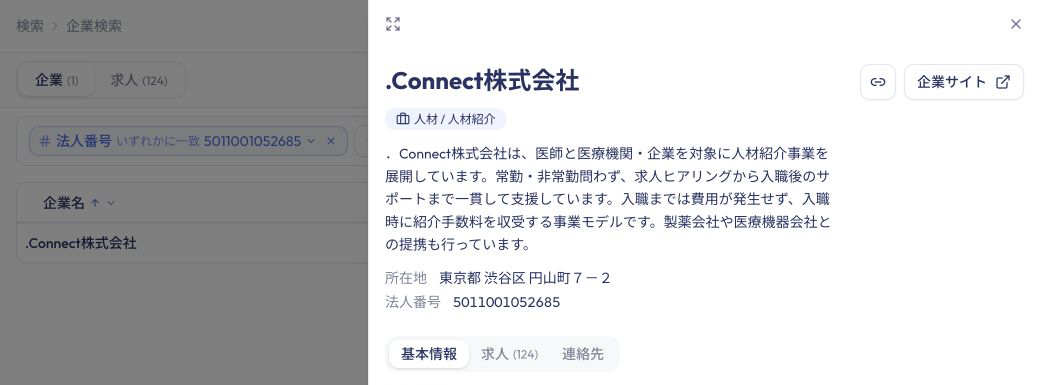
一覧を見ながら確認するときは詳細パネル、1社・1件を詳しく読むときは全画面表示が便利です。
企業の詳細を確認する
ページ上部で企業名、業種、事業概要、所在地、法人番号を確認できます。その下のタブで表示内容を切り替えます。
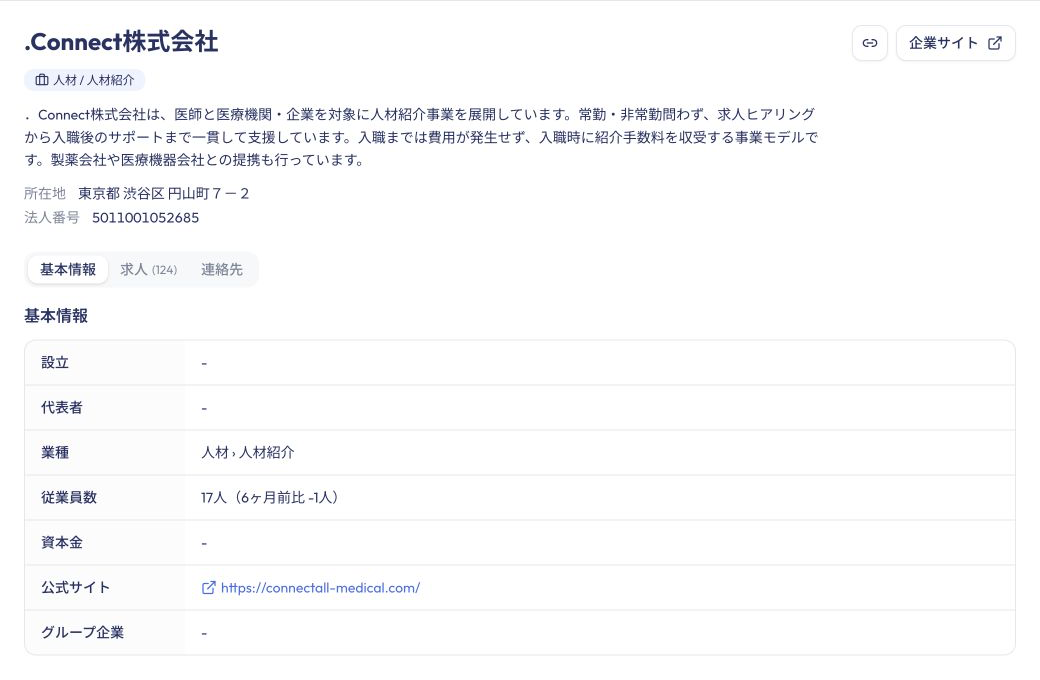
| タブ | 確認できる内容 |
|---|---|
| 基本情報 | 設立、代表者、業種、従業員数、資本金、公式サイト、グループ企業 |
| 求人 | その企業に紐づく求人の件数と一覧。求人タイトルから絞り込めます |
| 連絡先 | 企業の代表電話、メールアドレス、公式サイト |
企業の求人を詳しく読む
- 企業詳細の「求人」タブを開きます
- 読みたい求人のタイトルを押すと、求人詳細ページへ移動します
- 求人詳細の企業名を押すと、企業詳細へ戻れます
企業サイトが登録されている場合は、ページ上部の「企業サイト」から公式サイトを開けます。
求人の詳細を確認する
求人詳細では、募集条件をまとめた「求人情報」と、取得済みの本文を表示する「求人詳細」を確認できます。
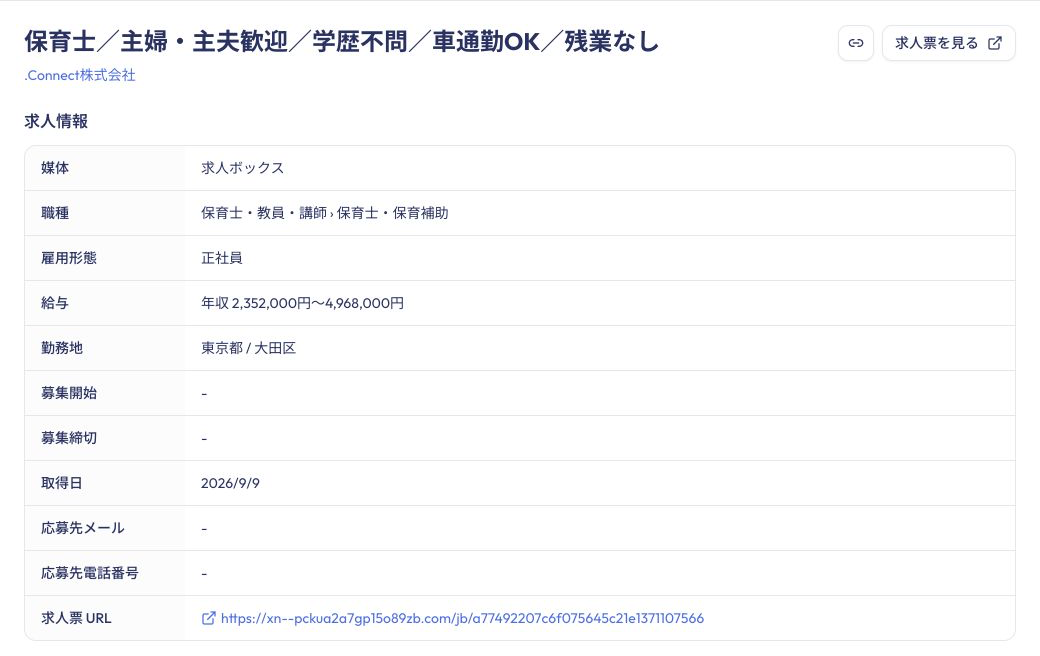
| 確認したいこと | 表示項目 |
|---|---|
| 募集の内容・条件 | 媒体、職種、雇用形態、給与、勤務地 |
| 日付 | 募集開始、募集締切、取得日 |
| 応募先・掲載元 | 応募先メール、応募先電話番号、求人票 URL |
| 具体的な仕事内容や要件 | 「求人詳細」に表示される本文 |
求人タイトルの下にある企業名から、募集元の企業詳細を開けます。掲載元のページを確認する場合は「求人票を見る」を押します。
ページを下へスクロールすると、「求人詳細」で取得済みの求人本文を読めます。
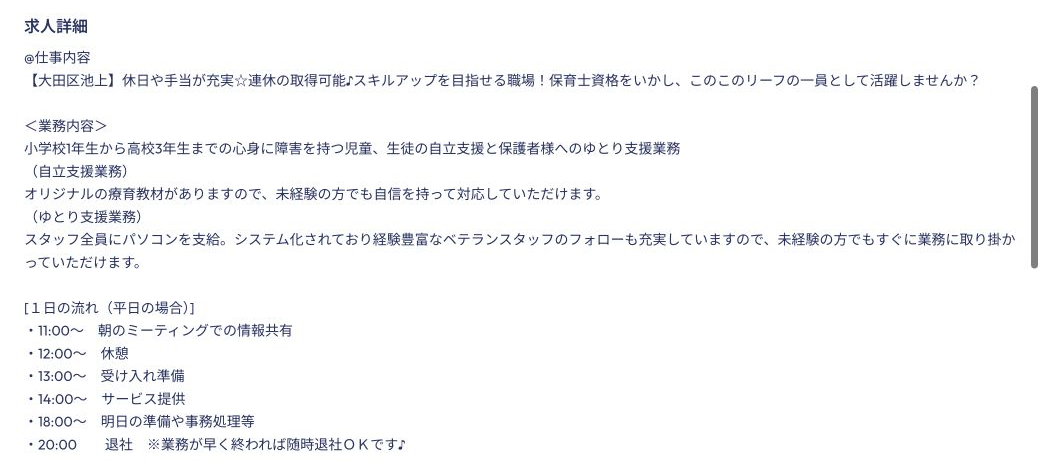
情報がない項目は「-」などで表示されます。「取得日」はセールスブレインが求人を取得した日で、募集開始・募集締切とは異なります。現在の募集状況は掲載元でも確認してください。
詳細ページのリンクを共有する
企業詳細・求人詳細の上部にあるリンクアイコン(「このページのリンクをコピー」)を押すと、その詳細ページのURLをコピーできます。
同じ企業や求人をチームで確認したいときに使えます。共有先でも、新Webアプリへのログインと対象情報の閲覧権限が必要です。
法人番号・求人IDからURLを作る
企業詳細のURLは法人番号、求人詳細のURLは法人番号と求人IDで作られています。 これらの番号・IDが分かれば、検索をやり直さずに詳細ページを開くリンクを作れます。
企業詳細のURL形式:
https://app.salesbrain.jp/search/corporates/{法人番号}求人詳細のURL形式:
https://app.salesbrain.jp/search/corporates/{法人番号}/jobs/{求人ID}{法人番号} と {求人ID} を実際の値に置き換えてください。求人IDには、セールスブレインの検索結果に表示される「求人ID」を使います。
たとえば、法人番号が 5011001052685、求人IDが 61af19039385130a29 の場合は、次のリンクになります。
スプレッドシートやCRMで管理している法人番号・求人IDからリンクを作り、企業・求人レコードに付けておくと、そのレコードから詳細ページへ直接移動できます。
検索結果から開いたときは、検索条件などの情報を含む別のURLになる場合があります。共有用のURLは、ページ上部の「このページのリンクをコピー」からも取得できます。